# Passwort Änderung
Wollen Sie das Passwort Ihres Cyano.At Kontos ändern so gehen Sie folgendermaßen vor.
Voraussetzungen für die Änderung:
- ****Benutzername**** um sich für die Änderung des Passwort einloggen zu können
- ****Passwort**** das aktuell gültige Passwort um einzuloggen und das Passwort zu ändern
Navigieren Sie zur Cyano.At Konto Management Webseite unter [](https://my.cyano.at)[https://my.cyano.at](https://my.cyano.at)
Loggen Sie sich mit Ihrem Benutzernamen und aktuellem Passwort ein:
[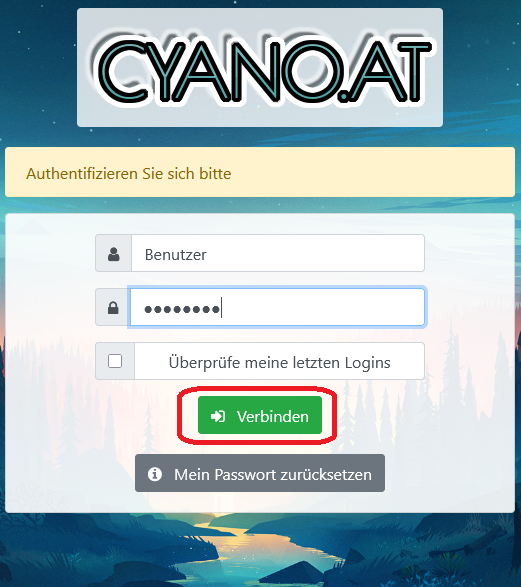](https://doc.cyano.at/uploads/images/gallery/2025-05/grafik.png)
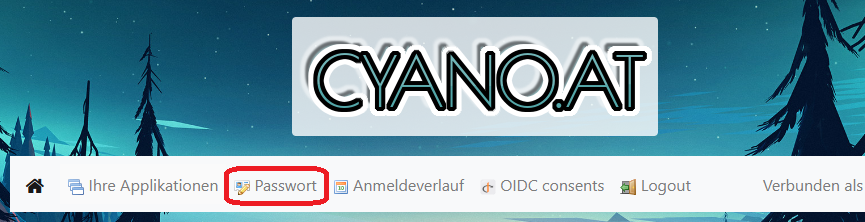
Nach dem erfolgreichen Login wählen Sie in der oberen Statusleiste die Option "Passwort" aus:
[](https://doc.cyano.at/uploads/images/gallery/2025-05/NtPgrafik.png)
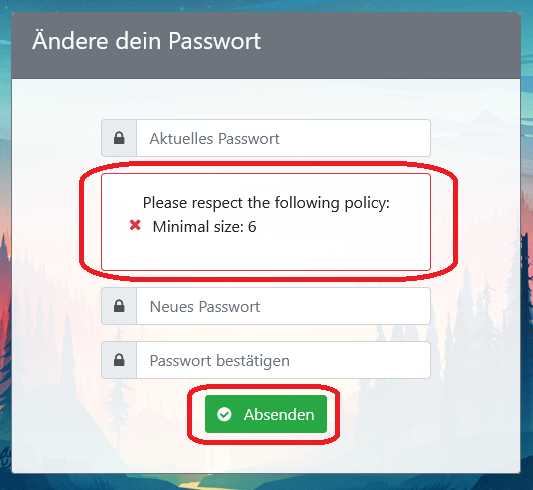
Füllen Sie die notwendigen Felder "Aktuelles Passwort", "Neues Passwort" und "Passwort bestätigen" wahrheitsgemäß bzw. wie gewünscht aus. Beherzigen Sie die Hinweise zur notwendigen Passwort-Stärke bevor Sie die Passwortänderung absenden:
[](https://doc.cyano.at/uploads/images/gallery/2025-05/vgOgrafik.png)
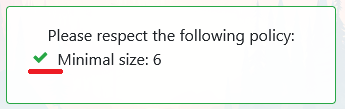
Wenn Sie ein ausreichend starkes neues Passwort gewählt haben änder sich die Hinweis Anzeige wie folgt
[](https://doc.cyano.at/uploads/images/gallery/2025-05/I1Mgrafik.png)
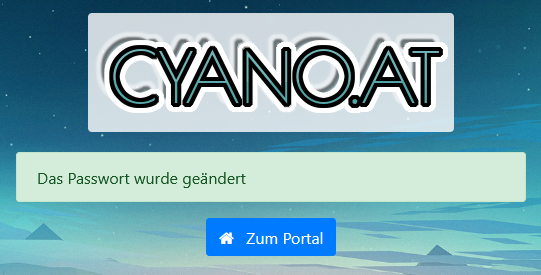
Wenn das Passwort erfolgreich geändert wurde werden Sie wie folgt darauf hingewiesen:
[](https://doc.cyano.at/uploads/images/gallery/2025-05/krbgrafik.png)
Sie müssen nach der Passwort Änderung ggfs. auf diversenen externen Applikationen (Email-Client, Android Apps, etc.) das neue Passwort für Ihr Konto angeben bzw. die Konto Daten in diesen Applikationen entsprechend mit dem neuen Passwort ändern.